
- #ホームページ制作
- #契約・権利
- #サイト運用・改善
- #WordPress
ホームページが突然表示されなくなった。まず確認したい5つの原因と対処法
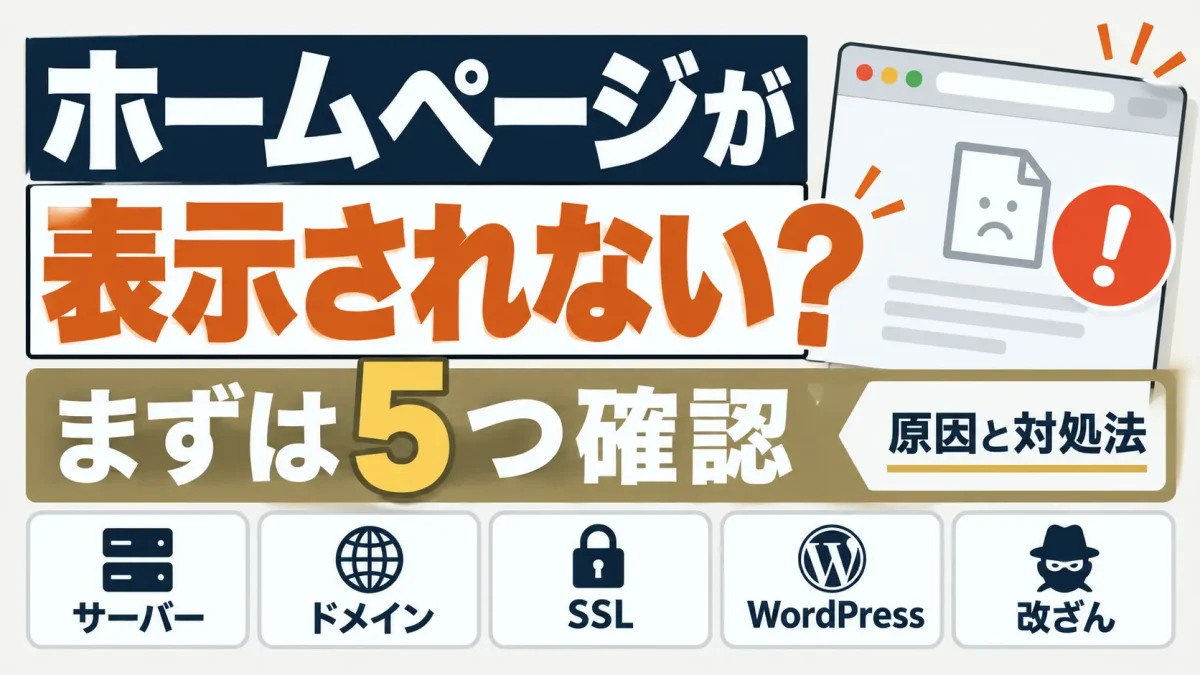
企業や店舗のホームページを開いたら、いつもの画面が表示されない。
制作会社へ連絡したほうがよいのか、しばらく待てば元に戻るのか。
判断できずに困ることがあるかもしれません。
ホームページの表示には、ドメインやサーバーの契約、サイトを動かすソフトウエアなどが関わっています。どこかに問題が起きると、表示されなくなることがあります。制作会社やサーバー会社が管理している部分もあるため、表示されない画面を見るだけでは原因を判断できません。
この記事では、企業や店舗の担当者が自分で確かめられることから順に、確認方法を紹介します。
しばらく待ってよいのか、対応を急ぐ必要があるのか、どこへ連絡すればよいのかを判断する際にお役立てください。
まず「自分だけが見られないのか」を確かめる
最初に、自分の端末だけで見られないのか、それとも他の端末でも見られないのかを確かめます。
接続する回線も変えて試すと、原因を絞り込みやすくなります。
確認する方法は次の2つです。
- スマートフォンのWi-Fiを切り、携帯電話の回線でホームページを開く
- 家族や知り合いにも、スマートフォンのWi-Fiを切ってホームページを開いてもらう
大切なのは、端末だけでなく、接続する回線も変えることです。同じWi-Fiにつないだスマートフォン同士では、その回線に問題があると、どちらも表示されない場合があります。
別の回線や端末で表示されるなら、ホームページ全体が止まっている可能性は低くなります。利用しているWi-Fiや端末などに原因があるかもしれません。少し時間を置いて開き直し、それでも表示されなければ、どの回線や端末で見られなかったかを制作会社へ伝えてください。
これまでに受けた「サイトが見られない」というご相談でも、閲覧する側の回線や端末などに原因があったケースがあります。
一方、試したどの回線や端末でも表示されない場合は、ホームページやサーバーなどの問題も考えられます。
画面に出ているエラーメッセージが次の確認の手がかりになるため、画面を閉じる前にスクリーンショットを保存してください。
表示された画面を保存し、対応を急ぐ必要があるか確認する
まず、表示されている画面をスクリーンショットで保存してください。
画面上部のアドレス欄と、エラーメッセージが入るように撮ります。
画面を保存する理由は2つあります。
表示の内容から対応の緊急度を判断するためと、制作会社などへ状況を正確に伝えるためです。
「ホームページが見られない」といっても、画面が真っ白になる場合と、警告が表示される場合では、確認する場所が異なります。表示された文言をそのまま伝えると、原因を絞り込みやすくなります。
次の表は、画面の状態から対応を考えるための目安です。
| 画面の状態 | 考えられる原因 | 対応の目安 |
|---|---|---|
| 「このサイトにアクセスできません」などと表示される | 回線の問題、ドメインの設定や契約の問題、サーバーの停止など | 別の回線でも表示されなければ、早めに連絡する |
| 関係のない別のサイトが開く | サイトの改ざん、ドメインの失効後に第三者が取得した可能性など | 閲覧や操作をやめ、速やかに連絡する |
| 「危険なサイト」など、危険性を知らせる警告画面が出る | 不正な内容などが検出され、危険なサイトと判定されている可能性 | 警告を無視して先へ進まず、速やかに連絡する |
| 「保護されていない通信」「この接続ではプライバシーが保護されません」などと表示される | 通信の暗号化がされていない、証明書に問題がある、端末の日時がずれているなど | 情報の入力を控え、表示された文言を添えて早めに連絡する |
| 画面が真っ白になる、または「重大なエラー」と表示される | WordPressやプラグインの不具合、サーバー側の問題など | 設定や更新を繰り返さず、早めに連絡する |
| 自分の端末だけで見られない | 利用している端末やブラウザ、回線の問題など | 時間を置いて開き直し、続く場合は連絡する |
「保護されていない通信」と「危険なサイト」は、同じ意味ではありません。
前者は主に通信の保護に関する表示で、後者はサイト自体の危険性を知らせる警告です。制作会社へ連絡するときは、警告の文言を省略せずに伝えてください。
特に対応を急ぎたいのは、関係のないサイトが開く場合や、危険性を知らせる警告が出る場合です。
例えば、ドメインの登録が失効し、一定の期間が過ぎると、第三者が同じドメインを取得できるようになります。その結果、それまで使っていたアドレスで、企業や店舗とは関係のないサイトが表示されることがあります。再登録できるようになるまでの期間は、ドメインの種類によって異なります。
お客様が公式サイトだと思って開くおそれもあるため、制作会社などへの連絡と並行して、企業や店舗のSNSでも閲覧を控えていただくよう案内します。「ホームページに不具合が発生しています。安全を確認できるまで、アクセスをお控えください」など、確認できている状況を伝えてください。
なお、「Google等で検索しても出てこない」という場合は、ホームページの停止とは別の問題かもしれません。
アドレスを直接入力すると開ける場合は、下記の記事をご覧ください。
ドメインやサーバーの契約切れは、待つほど復旧が難しくなることがある
別の回線や端末でも「アクセスできません」などと表示される場合は、ドメインやサーバーに問題が起きている可能性があります。
契約更新や料金の支払いが原因なら、待っているだけでは元に戻りません。対応が遅れると、復旧できなくなる場合もあります。
ドメインは、ホームページの住所に当たる名前です。
サーバーは、ホームページの文章や写真などのデータを保存する場所を指します。
ドメインとサーバーは、同じ会社で申し込んでいても、それぞれの契約や更新状況を確認する必要があります。どちらかが利用できなくなると、ホームページが表示されなくなることがあります。また、ドメインが失効すると、そのドメインを使ったメールも利用できなくなる場合があります。
ご相談で最も多かったのは、更新料金の未払い
これまでに受けたご相談で最も多かった原因は、更新料金の支払いができていなかったことです。
特に目立つのは、登録したクレジットカードの有効期限が切れ、自動更新に失敗していたケースです。
例えば、エックスサーバーでは、自動更新に失敗すると登録したメールアドレスへ通知が届きます。サーバーやドメインの場合は、通知が届いた月の末日の正午までに支払い情報を再設定するよう案内されています。再設定したあとは、支払いと更新が完了したかも確認してください。
支払いを済ませても、すぐに表示されるとは限らない
サーバー料金の未払いが原因だった事例では、カードを登録し直して支払いを済ませたところ、その日のうちにホームページが表示されるようになりました。一方、ドメインの失効が原因だった事例では、復旧までに数日かかりました。
復旧に必要な時間や費用は、契約先やドメインの種類、期限を過ぎてからの日数によって異なります。通常の更新料金とは別に、復旧のための手数料がかかる場合もあります。
支払いを済ませたあとは、ほかに手続きが必要か、いつごろ利用を再開できるかを契約先へ確認してください。
(参考:お名前.com「廃止済みドメイン復旧」)
回復できる期限を過ぎると、同じドメインを使えなくなることがある
失効したドメインには、元の登録者が回復を申し込める期間があります。
例えば、「example.jp」のような汎用JPドメインでは、登録の廃止後に回復を申請できる期間が設けられています。JPRSの規則では、廃止状態になった月の1日から20日までです。ただし、契約している管理会社の受付期限は、これより早い場合があります。
回復されないまま所定の期間が過ぎると登録情報が削除され、第三者も同じドメインを登録できるようになります。
「.com」などにも、登録事業者による削除後に原則30日間の回復期間があります。ただし、これは契約の有効期限から一律に30日間という意味ではありません。期限切れ後の扱いは契約先によって異なるため、失効に気づいたら早めに確認する必要があります。
実際に、期限切れから日数がたっていたため、ドメインを取り戻せなかった事例があります。そのお客様は、新しいドメインでホームページを作り直しました。名刺やチラシ、Googleビジネスプロフィールに掲載していたアドレスも、すべて変更することになりました。
回復できるかどうかを自分で判断せず、契約している管理会社へ、ドメインの状態と手続きの期限を確認してください。
更新通知が手元に届かない理由
更新や支払いに関する通知は、契約時に登録したメールアドレスへ届きます。エックスサーバーでも、通知先はアカウントに登録された連絡先です。
制作会社のメールアドレスが登録されていれば、通知も制作会社に届きます。契約名義が企業や店舗であっても、連絡先だけが制作会社になっている場合があります。
通知に気づけなかった原因は、担当者の見落としとは限りません。誰の名義で契約し、どのメールアドレスへ通知が届き、誰が更新するのかを確認しておくことが大切です。
真っ白な画面・「重大なエラー」・警告が出たときは、設定を変更する前に相談する
画面が真っ白になったり、警告が表示されたりする場合は、ホームページを動かすシステムや通信の設定などに問題が起きている可能性があります。原因が分からないまま設定を変更せず、保存した画面を添えて制作会社や保守の担当者へ連絡してください。
真っ白な画面や「重大なエラー」は、更新がきっかけになることがある
これまでに受けたご相談で、2番目に多かった原因は、ホームページの更新に伴う不具合です。
WordPressでは、機能を追加するためのソフトウエアである「プラグイン」を更新したあとに、サイトが表示されなくなることがあります。
担当者が何も操作していなくても、自動更新によって不具合が起きる場合があります。実際に、プラグインの自動更新後に画面が真っ白になった事例がありました。このときはサイトのデータが残っており、原因となったプラグインを停止すると表示が戻りました。
WordPressには、重大なエラーを検知すると、復旧用の案内を管理者メールアドレスへ送る機能があります。制作会社のメールアドレスが登録されていれば、案内も制作会社に届きます。ただし、エラーの内容やメールの送信状況によっては届かない場合もあります。
警告には、通信に関するものとホームページの危険性を知らせるものがある
「保護されていない通信」は、ホームページとの通信が暗号化されていない場合などに表示されます。
一方、「この接続ではプライバシーが保護されません」という警告では、証明書の期限切れや設定の不備、端末の日時のずれなどが考えられます。警告が出たからといって、証明書の期限切れとは限りません。
証明書とは、接続先のドメインを確認し、暗号化した通信を行うために使う電子的な証明書です。
有効期限があるため、継続して使うには更新が必要です。
一般公開されるホームページで使う証明書は、有効期間の上限が段階的に短くなります。2026年3月15日以降の発行分は最長200日、2027年3月15日以降は100日、2029年3月15日以降は47日となる予定です。手動で更新している場合は作業の頻度が増えるため、自動更新の設定や管理方法を確認しておく必要があります。
「危険なサイト」などの警告は、通信の設定とは別に、ホームページ自体が危険だと判定されている可能性を示します。不正な内容が埋め込まれている場合もあるため、警告を無視して先へ進まないでください。
Googleの「サイトステータス」では、確認したいサイトのアドレスを入力すると、Googleによる安全性の判定を確認できます。対象のサイトを直接開く必要はありません。ただし、問題が表示されなくても、サイト全体の安全が保証されるわけではありません。
原因が分からないまま、ファイルの削除や設定変更をしない
管理画面にログインできる場合でも、原因が分からないままファイルを削除したり、設定を変更したりすることは控えてください。
変更を重ねると、不具合が起きたときの状態を確認しにくくなります。
当社では、不審なファイルが見つかった場合も、まず作業前のデータや記録を保存します。原因を確認するための情報を残し、作業中に別の問題が起きた場合にも備えるためです。保存したデータに不正な内容が含まれる可能性もあるため、そのまま戻して復旧を済ませるわけではありません。
連絡するときに伝えることと、復旧までの間にできること
ここまで確認すると、対応を急ぐ必要があるかを判断しやすくなります。
まずは、ホームページの管理を任せている制作会社や保守の担当者へ連絡してください。
ドメインやサーバーの契約を自分で管理している場合は、契約先のサーバー会社やドメイン管理会社にも確認します。
連絡時に伝えてほしい4つのこと
制作会社へ連絡するときは、次の4つを伝えていただけると、状況を確認しやすくなります。
- 開こうとしたアドレス(URL)と、保存した画面
エラーメッセージや警告の文言が分かると、確認する場所を絞れます。 - 表示されないことに気づいた日時と、最後に表示できた日時
正確な時刻が分からなければ、「前日の夜は見られた」など、おおよその情報で構いません。 - 使っていた端末や回線、ホームページを開いた方法
「スマートフォンを事務所のWi-Fiにつなぎ、Google検索から開いた」などと伝えてください。別の端末や回線で試した結果も添えます。 - 直前に変更したことと、表示されなくなってから試したこと
文章の変更やWordPressの更新など、行った操作を伝えてください。契約更新の案内や、支払いの失敗を知らせるメールが届いている場合は、その内容もあわせて知らせます。
すべての情報がそろっていなくても、連絡を待つ必要はありません。分かる範囲で伝えてください。
連絡先が分からないとき
連絡先が分からない場合は、制作時の契約書や請求書、サーバー会社やドメイン管理会社から届いたメールを探してみてください。契約先や契約番号を確認する手がかりになります。
契約先の管理画面にログインできない場合は、パスワードの再設定や、契約者本人であることを確認する手続きが必要になることがあります。状況によっては1〜2週間ほどかかる場合もあるため、必要な手続きと所要日数を契約先へ確認してください。
復旧までの間は、別の場所で連絡方法を案内する
ホームページが表示されない間も、お客様が予約や問い合わせをしようとしているかもしれません。Googleビジネスプロフィールや企業や店舗のSNSで、表示されない状況と、利用できる連絡方法を知らせておきましょう。
例えば、電話で予約を受け付けられる場合は、次のように案内します。
ホームページが表示されない不具合が発生しています。ご予約・お問い合わせは、お電話(〇〇〇-〇〇〇-〇〇〇〇)で承っております。ご不便をおかけし、申し訳ございません。
ドメインの問題でメールも使えなくなっている場合は、そのメールアドレスを案内しないようにしてください。実際に連絡を受けられる方法を載せることが大切です。
当社でもご相談を受け付けています
当社では、他社で制作したホームページが表示されないというご相談も受けています。
原因の確認だけのご依頼にも対応しています。
修正が必要な場合は、作業内容をご説明したうえで、お見積もりをお出しします。
作業に着手する前に、次の3つをお伝えします。
- 原因を確認する作業の料金
- その料金に含まれる修正の範囲
- 追加料金がかかる条件
ご連絡には当日〜2営業日以内にお返事します。ただし、原因を確認する作業は翌日以降になる場合があります。
復旧したら、契約名義や更新期限を手元に控えておく
ホームページが元に戻ったら、次の4つの情報を確認し、必要なときに見返せるようにしておくと安心です。
- ドメインとサーバーの契約名義
- それぞれの契約期限と更新手続きの期限
- 更新通知が届くメールアドレス
- 契約先やWordPressの管理画面のアドレス、ID・パスワード
更新を担当する人に通知が届かなければ、同じ原因で再びホームページが表示されなくなるおそれがあります。特に、登録したクレジットカードの情報が古いままだと、更新料金の支払いに失敗する場合があります。カードが更新されたときや、別のカードに替えたときは、サーバーやドメインの支払い情報も確認してください。
長期間更新していなかったホームページについてご相談を受け、確認したところ、異常が見つからなかったこともあります。その場合も、ログイン情報やサーバーの契約情報、ドメインの名義を確認し、お客様の手元にそろえていただきました。
契約先やログイン情報が分かれば、問題が起きたときに、連絡先を探すところから始めずに済みます。IDやパスワードは、担当者が確認でき、第三者には見られない方法で保管してください。
まとめ
ホームページが開かなくなったときは、別の端末や回線でも同じように表示されないかを確かめます。
どちらでも見られない場合は、画面をスクリーンショットで保存し、表示された文言をもとに連絡を急ぐ必要があるかを判断してください。
契約更新の手続き漏れや料金の未払いが原因なら、待っているだけでは元に戻りません。
契約を管理している担当者や制作会社へ早めに連絡してください。
画面が真っ白になったり、警告が表示されたりする場合も、原因が分からないまま設定を変更せず、保存した画面を添えて相談しましょう。
復旧したあとは、ドメインとサーバーの契約名義、更新期限、通知先のメールアドレスを手元に控えておきます。
誰が更新を担当するのかも決めておくと、同じ原因による停止を防ぎやすくなります。

 無料で相談してみる