
- #契約・権利
- #Web集客
- #Googleビジネスプロフィール
- #店舗集客
- #地域ビジネス
Googleビジネスプロフィールとは?登録方法と最初に設定する5項目
Googleマップに企業や店舗の情報は表示されているものの、いつ誰が登録したのか分からず、修正する方法も分からない。
そのまま手をつけられずにいる方もいるのではないでしょうか。
管理を始める手順は、登録の状況によって異なります。
新しく情報を登録する必要があるのか、すでに表示されている情報を管理できるようにするのか、別の人が持っている管理権限を引き継ぐのか。
まずは、どの状況に当てはまるかを確かめることが大切です。
この記事では、登録状況の確認から、管理を始める手順、最初に整えておきたい項目までを順に説明します。
ご自身で進めるか、詳しい人に依頼するかを判断する際にもお役立てください。
Googleビジネスプロフィールとは、企業や店舗の情報を無料で管理できる仕組み
Googleビジネスプロフィールは、Google検索やGoogleマップに表示される企業や店舗の情報を管理するための無料サービスです。必要な確認手続きを行うと、会社名や店名、営業時間、電話番号などを管理画面から修正できるようになります。
以前は「Googleマイビジネス」という名前でしたが、2021年11月に「Googleビジネスプロフィール」へ名称が変わりました。
気をつけたいのは、ご自身で登録していなくても、企業や店舗の情報がGoogleマップに掲載されている場合があることです。ご相談でも、企業や店舗の方には登録した覚えがなく、誰も情報を管理していなかったケースがあります。
情報が表示されているだけでは、ご自身が管理できる状態になっているとは限りません。企業や店舗の管理者として情報を修正するには、管理権限を取得する手続きが必要です。
一方、一般の利用者も、Googleマップから情報の修正を提案できます。Googleがその提案や、ほかの情報源をもとに掲載内容を変更することもあります。そのため、管理を始めたあとも、表示されている情報が正しいかを確認することが大切です。
実際に、Googleマップの営業時間が古いままになっていて、閉店後にお客様が来てしまったお店もありました。掲載されているから安心と考えず、まずは情報が正しいか、ご自身で管理できる状態かを確かめましょう。
登録の条件と、住所を公開するかどうかを確認する
Googleビジネスプロフィールは、お客様が訪れる拠点を持つ企業や店舗や、お客様のもとへ出向いてサービスを提供する事業者が利用できます。基本的には、お客様と直接対面して対応することが条件です。インターネット上だけで完結する事業は対象になりません。
(参考:Google に掲載するビジネス情報のガイドライン)
登録できる事業であっても、住所を公開できるかどうかは、営業の形態によって異なります。
お客様が訪れる場所は、看板や接客体制を確認する
お客様が訪れるお店や事務所として登録する場合は、その場所に会社名や店名を示す看板が常設され、営業時間中にお客様へ対応できる必要があります
住所を借りるだけのバーチャルオフィスは、登録する拠点として使えません。コワーキングスペースも、契約しているだけでは条件を満たしません。明確な看板があり、営業時間中にその事業のスタッフが常駐し、その場所でお客様に対応できることが必要です。
お客様のもとへ出向く場合は、住所を公開せずに登録する
工務店や出張サービスなど、拠点では接客せず、お客様のもとへ出向いて仕事をする場合は、住所を公開せずに登録します。代わりに設定するのが「サービス提供地域」です。これは、訪問して対応できる地域を指します。
当社でも、自宅兼事務所で事業を営む方の設定をお手伝いしたことがあります。お客様が訪れる場所ではなかったため、住所は公開せず、対応地域を設定しました。
Googleは、看板が常設されていない場合も、住所を公開する実店舗型ではなく、非店舗型として登録するよう案内しています。ただし、看板がなければ、どのような事業でも登録できるという意味ではありません。お客様のもとへ出向くなど、対面でサービスを提供していることが前提です。
迷ったときは、「その住所でお客様に対応するのか」「お客様のもとへ出向くのか」を確認してください。
実際の仕事の進め方に合った登録方法を選びましょう。
会社名や店名で検索し、どの手続きが必要かを確かめる
登録の対象になると分かったら、掲載状況を確認します。
Google検索とGoogleマップで、会社名や店名に市町村名を加えて検索してみてください。
プロフィールがあるか、誰かが管理しているかによって、必要な手続きは大きく3つに分かれます。
プロフィールがない場合は、新しく登録する
企業や店舗のプロフィールが見つからない場合は、Googleビジネスプロフィールの登録ページから手続きを始めます。
会社名や店名を入力したときに、すでにあるプロフィールが候補として表示されたら、住所などを確認してください。同じ企業や店舗のものであれば、新しく作らず、そのプロフィールを使って手続きを進めます。
プロフィールがあり、オーナー未確認の場合は、管理を始める
企業や店舗の情報に「ビジネスオーナーですか?」と表示されていたら、その項目を選び、画面の案内に沿って進めます。オーナー未確認のプロフィールであれば、「管理を開始」から確認手続きに進めます。
ただし、この表示だけで、Googleが自動的に作成したものか、誰も管理していないものかを断定することはできません。手続きの途中で、ほかの人が管理していると案内された場合は、次に説明する権限の確認へ進みます。
すでにプロフィールがある場合は、管理方法が分からないという理由で作り直さないでください。同じ企業や店舗の情報が重複し、お客様も管理する側も迷いやすくなります。
すでに管理されている場合は、アカウントや引き継ぎ先を確認する
「ビジネスオーナーですか?」が表示されない場合は、ご自身がすでにオーナーになっている可能性もあります。以前、登録に使ったGoogleアカウントがないか確認し、心当たりのあるアカウントでログインしてみてください。
それでも管理できない場合は、登録ページで会社名や住所を入力し、該当するプロフィールを選びます。ほかのユーザーが管理しているという案内が出た場合は、管理権限の引き継ぎを進めます。
ここで知っておきたいのが、「オーナー」と「管理者」の違いです。
- オーナー:情報の編集に加え、管理に参加する人の追加・削除などができる
- 管理者:情報の編集や口コミへの返信などはできるが、人の追加・削除やプロフィールの削除はできない
オーナーは複数人登録できますが、中心となる「メインのオーナー」は1人だけです。
当社では、誰がオーナーになっているかに応じて、次のように進めています。
- 以前の制作会社:企業や店舗側のアカウントへ、メインのオーナー権限を移してもらう
- 退職した従業員:本人に連絡し、権限の引き継ぎを依頼する
- 家族:企業や店舗側で使うアカウントを追加してもらい、メインのオーナーを変更する
- 誰か分からない、または連絡が取れない:Googleを通じてオーナー権限をリクエストする
なお、新しく追加されたオーナーや管理者は、メインのオーナー権限の譲渡など、一部の操作を行うまでに7日間待つ必要があります。引き継ぎがその日のうちに完了するとは限らない点も、覚えておきましょう。
Googleを通じてオーナー権限をリクエストすると、現在のオーナーにメールが届きます。3日が過ぎても返信がなければ、ご自身でオーナー確認に進める場合があります。ただし、必ずこの選択肢が表示されるわけではありません。
お客様のもとへ出向く非店舗型ビジネスの権限を引き継ぐ場合は、Googleの問い合わせ窓口から手続きを進めます。
手続きに詳しい人へ相談したほうがよい場合
次のような状態では、ご自身で操作を続けるより、手続きに詳しい人へ相談したほうが進めやすいと考えています。
- 以前の制作会社や従業員がオーナーになっていて、引き継ぎが進まない
- オーナー確認で何度も手続きが止まり、何を直せばよいか分からない
- 同じ企業や店舗が複数掲載されており、どれを管理すればよいか分からない
- 「停止」「無効」と表示され、原因が分からない
- 自宅兼事務所や出張サービスなどで、住所を公開してよいか迷っている
当社でも、Googleマップ改善代行サービスで、こうしたご相談をお受けしています。
オーナー確認は、画面に表示された方法で進める
プロフィールの登録や管理の申請を進めると、「オーナー確認」を求められることがあります。
これは、その企業や店舗が実在し、ご自身が管理する立場にあることをGoogleに示す手続きです。
確認方法はGoogleが自動で決めるため、解説記事と同じ方法が表示されるとは限りません。
業種や地域などによって異なり、複数の方法で確認を求められる場合もあります。画面に表示された方法と案内に沿って進めてください。
(参考:Google ビジネス プロフィール ヘルプ「Googleでビジネスのオーナー確認を行う」)
電話で確認する場合は、直接応答できるようにする
当社でお手伝いするときは、電話での確認が選べる場合、まずその方法で進めます。
電話で確認できず、動画での確認が選べる場合は、そちらを使います。
電話で注意したいのは、「お問い合わせは1番を押してください」といった自動音声の振り分け機能では、確認コードを受け取れないことです。登録した電話番号で、直接応答できる状態にしておきましょう。
実際に、当社がお手伝いした際も、お店の電話環境が原因でコードを受け取れなかったことがあります。
電話が届かない場合は、着信拒否や転送などの設定も確認してください。
動画では、所在地と事業の実態、管理する立場であることを示す
動画を録画して提出する方法では、撮影前に何を映すかを決めておきます。基本的な条件は、次のとおりです。
- スマートフォンなどで、ビジネスプロフィールの確認画面から撮影する
- 途中で止めずに30秒以上撮影し、編集しない
- 所在地、事業の実態、ご自身が管理する立場であることを示す
- 他人の顔や、個人情報・銀行口座番号などを映さない
事前にカメラアプリで撮った動画を、提出する方法ではありません。
確認画面の案内に沿って録画します。
お客様が訪れるお店や事務所の場合は、周辺の道路標識や建物、会社名・店名が分かる常設の看板などを映します。
さらに、鍵で入口を開ける、従業員だけが使う場所に入るなど、ご自身が管理していることを示す場面も必要です。
当社では、看板に店名が表示されていなかったため、確認が差し戻されたことがあります。看板の名前がプロフィールに登録した名前と一致し、動画でもはっきり読めるかを確かめてください。
一方、お客様のもとへ出向く事業では、仕事で使う道具や車両、作業場所などで事業の実態を示します。撮影する内容は営業形態によって異なるため、画面に表示された要件を確認しましょう。
審査には5営業日ほどかかり、それより長くなる場合もあります。承認されなかった場合は、表示された理由を確認してから撮り直してください。
ハガキを待つ間は、名前・住所・カテゴリを変更しない
ハガキによる確認は、一部の企業や店舗で利用できます。選択肢として表示された場合に使う方法です。
ハガキを待っている間に、会社名や店名、住所、カテゴリを変更すると、郵送された確認コードが使えなくなります。また、新しいコードをリクエストすると、以前のコードは無効になります。
ハガキは通常14日以内に届き、確認コードの有効期限は30日です。届いたら、ご自身で確認画面に入力してください。
最初に整理したい5項目と、よくある間違い
オーナー確認が終わったら、掲載情報を見直しましょう。
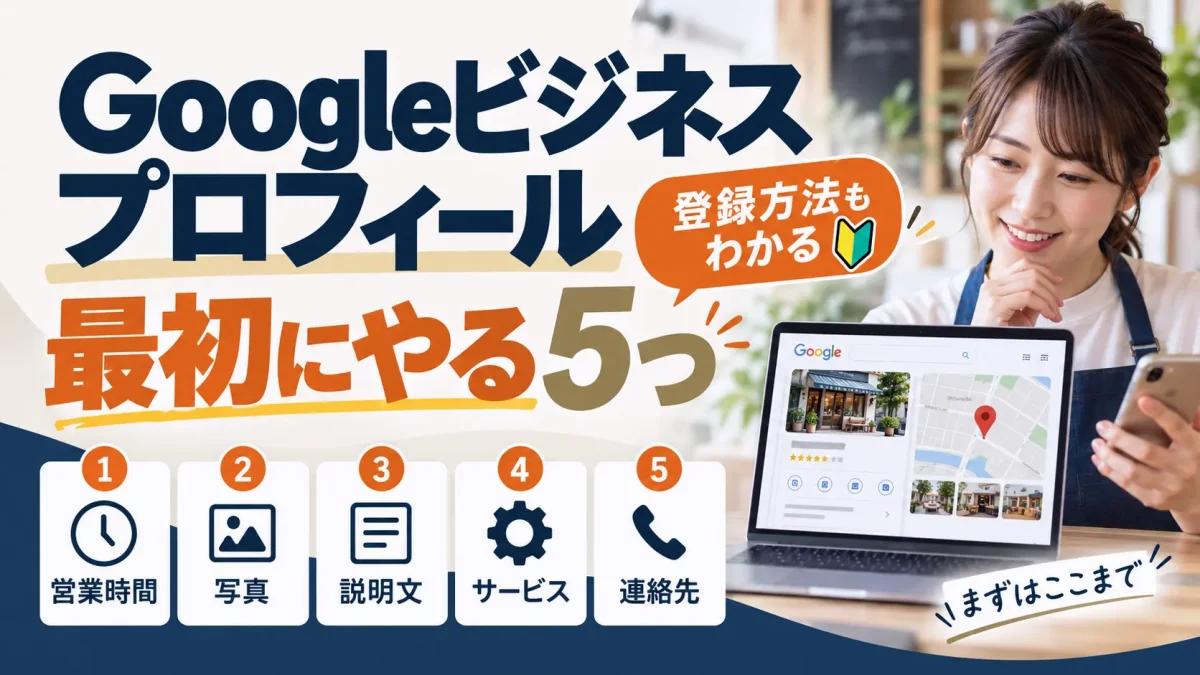
まずは、営業時間・住所または対応地域・電話番号・名前・カテゴリの5つから始めます。
営業時間:定休日や臨時休業も合っているか
営業時間には、基本的にお客様に対応できる時間を登録します。
祝日や臨時休業など、通常と異なる営業予定は「特別営業時間」で設定できます。
完全予約制など、営業時間を登録しない業種もあります。
当社が見てきたなかで、最も間違いが多いのは営業時間です。特に、定休日・祝日・臨時休業の情報が古いままになっていることがあります。
平日の営業時間だけでなく、休みの日も実際の営業予定と合っているかを確認してください。ホームページに掲載している情報との食い違いも確かめておきましょう。
住所または対応地域:所在地や訪問できる範囲が正しいか
お客様が訪れる企業や店舗では、住所だけでなく、地図のピンの位置も確認します。住所は合っているのに、ピンが隣の建物を示していたことがあります。同じ敷地内でも、入口から離れた裏側や駐車場側にずれていた例もありました。
建物名や階数を含め、初めて訪れるお客様が場所を確認できる情報になっているかを確かめてください。
お客様のもとへ出向く事業では、実際に訪問できる地域を設定します。
Googleは、原則として拠点から車で2時間程度までを目安にしていますが、事業内容によって例外もあります。広く見せるために増やすのではなく、対応できる範囲を登録しましょう。
電話番号:実際に問い合わせを受けられるか
古い電話番号が残っていないか、実際に電話をかけて確認してください。
Googleは、可能であれば総合受付センターではなく、その拠点に直接つながる番号を使うよう案内しています。「総合受付センターの番号は一律に使えない」という意味ではありません。企業や店舗側で管理し、お客様からの連絡を受けられる番号を登録します。
番号が正しくても、電話を受けられなければお問い合わせにつながりません。担当者の変更や電話設備の入れ替えがあった場合も、つながるかを確かめておきましょう。
名前:実際に使っている会社名や店名になっているか
名前は、看板やホームページなどで一貫して使っている会社名・店名に合わせます。
検索で目立たせるために、名前の一部ではない地域名やサービス名、宣伝文句を付け足さないでください。
不要な情報を含めると、プロフィールが停止される場合があります。
実際に、店名の後ろに「〇〇市の〜」という説明が付いていたプロフィールがありました。このときは、看板どおりの名前に直してもらいました。「安い・早い」といった宣伝文句が入っていた例もあります。
地域名が正式な会社名や店名の一部になっている場合まで、削除する必要はありません。実際に使っている名前か、宣伝のために付け加えた言葉かで判断します。
カテゴリ:中心となる事業に合っているか
カテゴリとは、業種の分類です。中心となる事業を、できるだけ具体的に表すものを選びます。扱っている商品や設備をすべて並べるのではなく、「何の事業を営んでいるか」を基準に考えます。
よく見かけるのは、選んだ分類が大まかすぎたり、実際の業種とずれていたりするケースです。カテゴリを増やす前に、中心となる「メインカテゴリ」が事業内容に合っているかを確かめてください。そのうえで、必要なものだけを追加します。
5項目を整えたら、目的に合わせて運用を進める
5項目の設定にかかる時間は、情報がそろっていれば30分〜1時間ほどだと思います。
初めて設定し、カテゴリや住所の扱いから考える場合は、1〜2時間ほど見ておくとよいでしょう。
これは入力や確認にかかる時間で、オーナー確認や審査の待ち時間は含みません。
基本情報が整ったら、写真や説明文などを追加していきます。説明文にはリンクを入れられません。また、セールや特典を強調する宣伝ではなく、どのような商品やサービスを提供しているかを伝える内容にします。
その先は、取り組みたいことに合わせて、次の記事を参考にしてください。
写真を載せたい方
口コミに返信したい方
設定したのに上位に表示されない方
Googleを名乗る電話でも、その場で契約や支払いを決めない
Googleマップに電話番号を掲載していると、営業の電話がかかってくることがあります。
「Googleの者です」と名乗られても、それだけで信用せず、連絡の目的を確かめてください。
Googleから、営業時間などの情報確認のために電話がかかってくることはあります。ただし、Googleは、自動通話でサービスへの登録、支払い、個人情報の提供を求めることはないとしていますので、注意してください。
(参考:Google ビジネス プロフィール ヘルプ「不正な電話とテキスト メッセージからの保護」)
ご相談でも、「Googleの者です」と名乗る相手から、有料の登録を勧められたというお話がありました。
Googleビジネスプロフィールの登録自体は無料です。
代行会社へ設定や運用を依頼する費用とは、分けて考えてください。
「Googleのパートナー」という説明だけで判断しない
「Googleのパートナーです」と名乗る会社も、Googleそのものではありません。
有料サービスの営業であれば、次の内容を書面で確認しましょう。
- 契約する会社の正式名称と連絡先
- 具体的に行う作業
- 初期費用と毎月の料金
- 契約期間と解約条件
不安をあおる説明を受けても、その場で支払いを決める必要はありません。いったん電話を切り、ご自身で管理画面を開いて、プロフィールに問題が起きているかを確かめてください。
まとめ
Googleビジネスプロフィールは、無料で登録・管理できます。
まずは会社名や店名で検索し、情報が掲載されているか、ご自身で管理できる状態かを確かめましょう。
管理できるようになったら、営業時間・住所または対応地域・電話番号・名前・カテゴリの5つを確認してください。写真の追加や口コミへの返信は、基本情報を整えてから取り組めば大丈夫です。
手続きが進まなくなった場合は、Googleの公式ヘルプを確認するか、詳しい人に相談してください。
まずは、お客様が正しい情報を見て、迷わず連絡・来店できる状態を目指しましょう。
登録や管理権限の引き継ぎでお困りの方は、お気軽にご相談ください。
掲載状況を確認し、必要な手続きをご案内します。

 無料で相談してみる