
- #ホームページ制作
- #制作会社の選び方
- #契約・権利
- #サイト運用・改善
- #WordPress
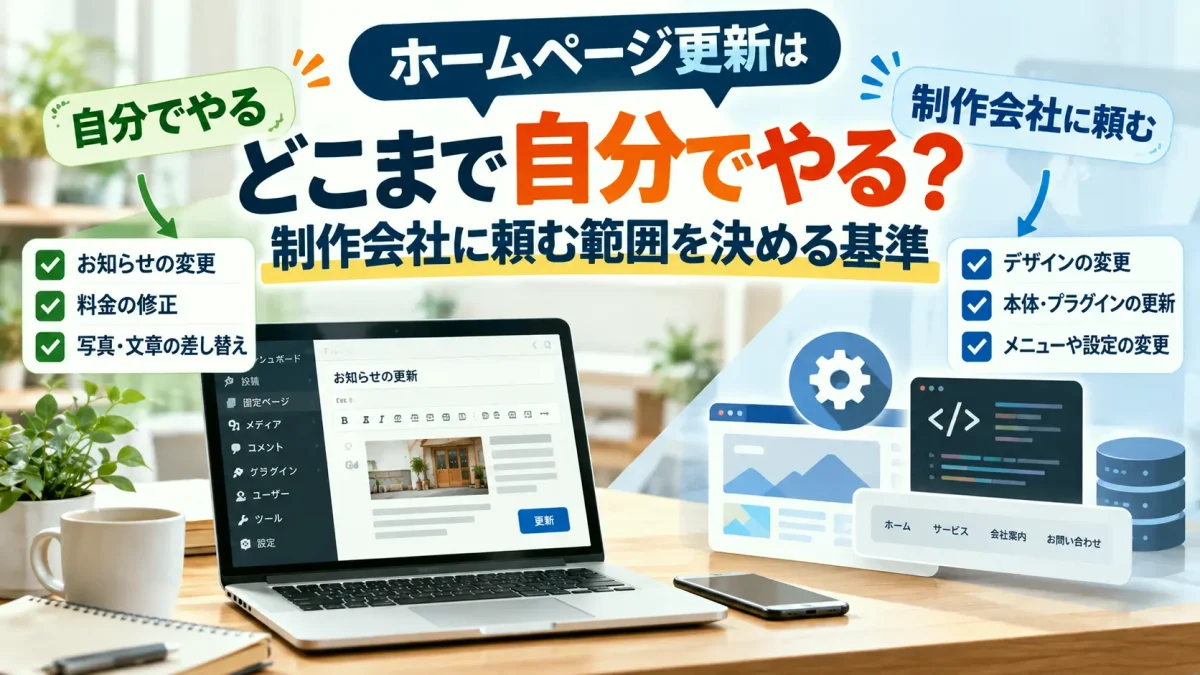
ホームページ更新はどこまで自分でやる?制作会社に頼む範囲を決める基準
料金を1つ変更するだけでも、制作会社に連絡して返事を待つ。
そのやり取りが負担で、古い情報をそのままにしている方もいるのではないでしょうか。
自分で直したほうが早いと思っても、「操作を間違えて、ホームページが表示されなくなったら困る」と考えると、手をつけにくいものです。制作会社にどこまで頼めばよいのか、迷うこともあると思います。
判断するには、ご自身で変更できるように作られた箇所と、専門的な作業が必要な箇所を知っておくことが大切です。文字の変更でも、管理画面から簡単に直せる場合と、ホームページを作るファイルの編集が必要な場合があります。
この記事では、ご自身で修正するか、制作会社に依頼するかを判断する目安を紹介します。
あわせて、自分で更新できる範囲を広げるために、制作会社へ相談しておきたいこともお伝えします。
操作する前に、3つのことを確かめておく
ホームページの修正に取りかかる前に、次の3つを確かめておきましょう。
- 何のシステムやツールを使って作られているか
- 自分用のアカウントでログインできるか
- バックアップがあり、必要なときに元に戻せるか
1つ目は、ホームページが何のシステムやツールを使って作られているかです。
WordPressなのか、Wixのようなホームページ作成サービスなのかによって、ご自身で変更できる範囲や、操作を間違えたときの戻し方が異なります。分からない場合は、制作会社に確認してください。
2つ目は、ご自身で使えるログイン情報があるかです。
他社が作ったホームページを引き継いだ際、管理画面を操作できるのが制作会社のアカウントだけだったことがあります。パスワードを再設定するためのメールが、以前の制作会社に届く設定になっていたケースもありました。
管理画面から修正するには、まずログインできることが必要です。自分用のアカウントがあるか、そのアカウントで変更したい箇所を操作できるかを確かめてください。
3つ目は、バックアップです。
バックアップとは、不具合や操作ミスに備えて保存しておく、ホームページのデータのコピーです。必要なデータが保存されていれば、その時点の状態に戻すために使えます。
必ずしも、ご自身でバックアップを取る必要はありません。制作会社に任せている場合や、契約しているサーバー会社が自動で保存している場合もあります。WordPressの公式教材でも、サーバー会社の機能を使う方法などが紹介されています。
大切なのは、「誰が保存しているか」「いつの状態に戻せるか」「必要なときに誰が戻す作業をするか」を確認しておくことです。バックアップがあると思い込まず、制作会社やサーバー会社に確かめておきましょう。
この3つを確認したうえで、修正する内容ごとに、ご自身で対応するか、制作会社に依頼するかを判断していきます。
自分で直すか依頼するかは、4つの基準で考える
ご自身で修正するか、制作会社に依頼するか迷ったときは、次の4つを確認します。
- 操作を間違えても、元に戻せるか
- 修正の影響が、そのページだけに収まるか
- 自分のアカウントで操作できる範囲か
- 急いで変更する必要がある情報か
操作を間違えても、元に戻せるか
WordPressには、投稿や固定ページの変更履歴を保存する「リビジョン」という仕組みがあります。保存された履歴を見比べ、変更前の内容に戻せます。ただし、設定によっては履歴が残らない場合や、保存する数が制限されている場合もあります。
本文の文字を直す作業であれば、この履歴を使って元に戻せる場合があります。修正する前に、履歴が残っているか、どのように戻すのかを確かめておきましょう。
一方、ホームページ全体の設定などは、投稿や固定ページのリビジョンでは戻せません。
「間違えたら戻せるだろう」と考えず、戻し方が分からない作業は、先に制作会社へ確認してください。
修正の影響が、そのページだけに収まるか
そのページだけで使っている本文を直すのであれば、通常、ほかのページには影響しません。一方、ページ上部のヘッダー部分にあるメニューや、下部にある住所・連絡先などは、複数のページで共通して使われていることがあります。
こうした共通部分を修正すると、それを使っているページも一緒に変わります。
修正する箇所が、そのページのみに影響するのか、ほかのページでも使われているのか。判断できない場合は、操作する前に確認しておくと安心です。
自分のアカウントで操作できる範囲か
WordPressでは、アカウントごとに操作できる範囲が決まっています。これを「権限」と呼びます。
標準の設定では、「編集者」は投稿や固定ページの作成・編集・公開、画像の追加などができます。
一方、WordPress本体やプラグインの更新、ホームページ全体の設定変更などは、通常「管理者」が行います。
プラグインとは、WordPressに機能を追加するためのソフトウエアです。
ただし、操作できる範囲は、制作会社が設定を変更している場合もあります。また、管理者としてログインできるからといって、すべての作業をご自身で行う必要はありません。
制作会社から案内された範囲で操作し、それ以外の設定や更新については、事前に相談してください。
急いで変更する必要がある情報か
営業時間や臨時休業のお知らせは、早めに変更したい情報です。制作会社からの返事を待つ間も、古い情報を見て来店するお客様がいるかもしれません。
急いで変更する必要があり、元に戻す方法が分かり、ほかのページへの影響もなく、ご自身で操作できる箇所であれば、自分で修正するメリットがあります。
反対に、戻し方が分からない、複数のページに影響する、管理者向けの設定を変更する必要がある場合は、たとえ急いでいても先に制作会社に相談したほうが安心です。
制作会社には、変更したい内容とあわせて、いつまでに反映する必要があるかを伝えてください。
よく変わるお店の情報は、自分で更新できると便利です
4つの基準に照らして、ご自身での更新に向いているのは、料金や営業時間など、お店の情報を書き換える作業です。管理画面から変更でき、操作方法や元に戻す方法が分かっていれば、制作会社の対応を待たずに情報を更新できます。
当社では、管理画面で文字を入力するだけで済む作業はお客様ご自身で、ファイルやサーバーの設定を変更する作業は当社へご依頼いただく、という分け方をしています。
よくいただくご依頼のうち、料金や駐車場への案内文の変更などは、ご自身でも対応しやすい作業です。変更後の情報を最もよく把握しているのは、お店の方です。操作方法が分かれば、制作会社に内容を伝えて待つよりも、早く修正できる場合があります。
特に、駐車場の場所や入口への案内が古いままだと、来店するお客様が迷ってしまいます。変更が決まったら、実際に切り替わる時期に合わせて案内を更新しましょう。
文字の変更だけでは済まない場合は相談する
同じ料金の変更でも、表の行や列を増やすなど、料金表の構成まで変える場合は、制作会社に依頼したほうが安心です。地図の画像そのものを修正する場合も、別途ご相談ください。
新商品の写真や説明文の掲載、カタログなどのPDFの差し替えをご自身でできるかどうかは、ホームページの作りによります。写真や説明文を入力する専用の画面があり、操作方法が分かっていれば、ご自身で作業できます。PDFも、決まった場所から差し替えられるように作られていれば同じです。
一方、写真の加工やページ内の配置変更が必要な場合は、操作に慣れるまで依頼してもかまいません。同じ資料が複数のページに掲載されていて、どこを変更すればよいか分からない場合も、先に確認しておきましょう。
よく変更する情報から、直し方を覚える
情報の更新が遅れると、お客様に不便をかけることがあります。実際に、古い営業時間が掲載されたままになっていて、お客様から「行ったら閉まっていた」と言われて初めて気づいたケースがありました。
すべての操作を一度に覚える必要はありません。最初はすべて依頼していた店主の方が、営業時間の直し方を覚えたことをきっかけに、ご自身で修正するようになったケースもあります。
まずは、よく変更する情報の直し方を1つ覚えるところから始めてみてください。
必要な情報を、ご自身で更新できるようになります。
本体やプラグインの更新、設定の変更は制作会社に相談する
管理画面を開くと、「更新してください」という通知が表示されることがあります。ボタンを押すだけに見えますが、WordPress本体やプラグインの更新は、制作会社に任せたほうが安心です。
これらの更新は、ホームページ全体の表示や動作に影響する場合があります。
文章の変更とは異なり、投稿や固定ページの変更履歴である「リビジョン」では元に戻せません。不具合が起きたときに対応できることが、作業の前提になります。
更新をきっかけに、表示や動作が変わることがある
実際に、他社が作ったWordPressのホームページで、お客様が複数の更新をまとめて実行したところ、レイアウトが崩れてしまったケースがありました。
プラグインの自動更新で、ホームページが真っ白になったケースもあります。このときは文章や写真のデータが残っており、原因となったプラグインを停止すると元に戻りました。
WordPress本体とプラグインの組み合わせによって、不具合が起きる場合もあります。
2026年8月には、WordPress 7.1と「WP Rocket」というプラグインの組み合わせで、管理画面に入れなくなる問題が報告されました。現在は、この問題についてはプラグインの開発元が修正版を公開しています。
バックアップと、元に戻す方法を確認してから進める
WordPress公式の学習サイトでも、本体やプラグインを更新する前に、バックアップを取るよう勧めています。保存するのは、ホームページを構成するファイルと、文章や設定などを保存する「データベース」の両方です。
当社では、お客様に次のようにお伝えしています。
「更新は必要ですが、通知が出たからといって、まとめて更新ボタンを押さないでください。不具合が起きたときの戻し方が分からなければ、操作する前にご相談ください。」
ご自身で更新する場合も、バックアップを取るだけでなく、それを使って誰が、どのように元に戻すのかまで確かめておきましょう。
設定の変更は、何に影響するかを確かめる
管理用のメールアドレスや、お問い合わせフォームの送信先なども、変更前に確認したい項目です。設定を間違えると、必要な通知やお客様からの問い合わせを受け取れなくなるおそれがあります。
また、複数のページで共通して使うメニューを変更すると、それぞれのページに表示されるメニューも変わります。どこまで影響するのか分からない場合は、制作会社に確認してから操作してください。
更新ボタンを押さずに相談することと、更新を放置することは違います。必要な更新が止まらないよう、誰が担当するかを決めておくことが大切です。
修正は1か所ずつ進め、不具合が出たら操作を止める
ご自身で修正する範囲が決まったら、作業の進め方も確認しておきましょう。気をつけたいのは、次の3つです。
1か所変更するたびに、表示を確認する
複数の箇所をまとめて変更すると、表示が崩れたときに、どの操作が原因だったのか分かりにくくなります。まずは1か所だけ変更し、問題がないことを確かめてから、次の修正に進んでください。
保存したら、お客様が見るページを開く
管理画面での見え方と、公開されているページの表示が同じとは限りません。保存したあとは、実際のページを開き、文章や写真が意図したとおりに表示されているかを確認します。
変更が反映されていないように見えても、何度も保存し直すのは避けましょう。端末などに変更前の表示が一時的に残っている場合もあります。ページを読み込み直しても変わらず、原因が分からないときは、制作会社に確認してください。
説明と手元の画面が違ったら、操作を止める
手順書やインターネット上の解説と、手元の画面が違う場合は、似たボタンを探して操作を続けないでください。WordPressのバージョンや、ホームページごとの設定によって、表示される項目や操作方法が異なることがあります。
どの操作をすればよいか分からなくなったら、その画面のスクリーンショットを撮って制作会社に確認しましょう。
表や配置の変更は、パソコンで行う
お知らせの投稿程度であれば、スマートフォンから修正できる場合もあります。ただし、画面が小さいと操作する場所を間違えたり、表示の崩れを見落としたりしやすいため、当社では基本的にパソコンでの作業をおすすめしています。
特に、表や写真・文章の配置を変更する場合は、パソコンで作業してください。作業後にスマートフォンでもページを開くと、お客様が見るときの読みやすさを確かめられます。
不具合が出たら、それ以上変更せずに連絡する
作業中に表示が崩れたり、ページが開かなくなったりした場合は、いったん操作を止めてください。元に戻す方法が分からないまま変更を重ねると、原因を確かめにくくなります。
行った操作を覚えている範囲でメモし、制作会社へ連絡しましょう。次の3つを添えると、状況が伝わりやすくなります。
- 問題が起きているページのアドレスと、画面のスクリーンショットや写真
- 異常に気づいた日時と、最後に正常に表示されていた日時
- 直前に変更した内容や、押したボタン
日時や操作の名前が正確に分からなくても構いません。分かる範囲で伝えてください。
自分で更新できるように、制作会社と決めておきたい4つのこと
ご自身で更新する範囲は、制作会社と一緒に確認しておくと安心です。操作できる箇所だけでなく、手順や、不具合が起きたときの対応まで決めておきましょう。
自分用のアカウントを用意してもらう
まずは、ご自身で使うアカウントを用意してもらいます。お知らせやページの文章を変更する作業であれば、通常は「編集者」の権限で対応できます。操作できる範囲を必要なものに絞ることで、ホームページ全体の設定を誤って変更することも防ぎやすくなります。
当社では、特にご希望がなければ、保守契約のあるお客様には編集者の権限を、保守契約のないお客様には管理者の権限をお渡ししています。管理者の権限をお持ちの場合も、ご自身で操作する範囲は別に確認しておきましょう。
よく使う操作の手順を教えてもらう
すべての操作を覚える必要はありません。お知らせの投稿や営業時間の変更など、よく行う作業から教えてもらいましょう。
当社では、ご希望があれば、更新手順を画面の画像付きでPDFにまとめてお渡ししています。操作中の画面を録画してお渡しすることもあります。
納品時に一緒にお知らせを1本投稿したことで、その後はご自身で更新するようになった方もいます。手順を読むだけでは不安な場合は、最初の1回を一緒に操作してもらうのもよい方法です。
バックアップと復旧の担当者を確認する
誰がバックアップを取り、不具合が起きたときに誰が元に戻すのかを確認しておきます。
バックアップが保存されていても、戻し方や依頼先が分からなければ、対応に時間がかかります。保存されているデータの範囲や、いつの状態に戻せるのかも、あわせて確認しておきましょう。
本体やプラグインの更新を誰が行うか決める
WordPress本体やプラグインについては、更新する人と、更新後に表示や問い合わせフォームの動作を確認する人を決めておきます。特に保守契約がない場合は、担当が決まらないまま放置されないようにしておくことが大切です。
自動で更新されるものと、手動で更新するものも、分けて説明してもらいましょう。自動更新の場合も、更新後に問題なく使えるかを確認する担当者が必要です。
この4つを決めておけば、営業時間などの情報はご自身で更新し、専門的な対応が必要な作業は制作会社に任せる、という分担がしやすくなります。修正のたびに依頼する手間を減らしながら、不安のある作業は相談できます。
ご自身のホームページをどこまで操作できるか分からない場合や、ログイン情報が見つからない場合、以前の制作会社と連絡が取れない場合も、ご相談いただけます。
まとめ
ホームページの更新は、ご自身でできる作業と、制作会社に任せる作業を分けて考えましょう。
「操作を間違えても元に戻せるか」「ほかのページに影響しないか」「自分のアカウントで操作できるか」「急いで変更する必要があるか」の4つが、判断の目安になります。
まずは、自分用のアカウントでログインできるかを確かめてください。ログイン情報が見つからない場合は、制作会社に確認しましょう。そのうえで、営業時間やお知らせなど、よく変更する情報の更新方法を教えてもらうと、ご自身で対応できる範囲を少しずつ広げられます。

 無料で相談してみる