
- #ホームページ制作
- #サイト運用・改善
- #コンバージョン改善
- #Web集客
- #店舗集客
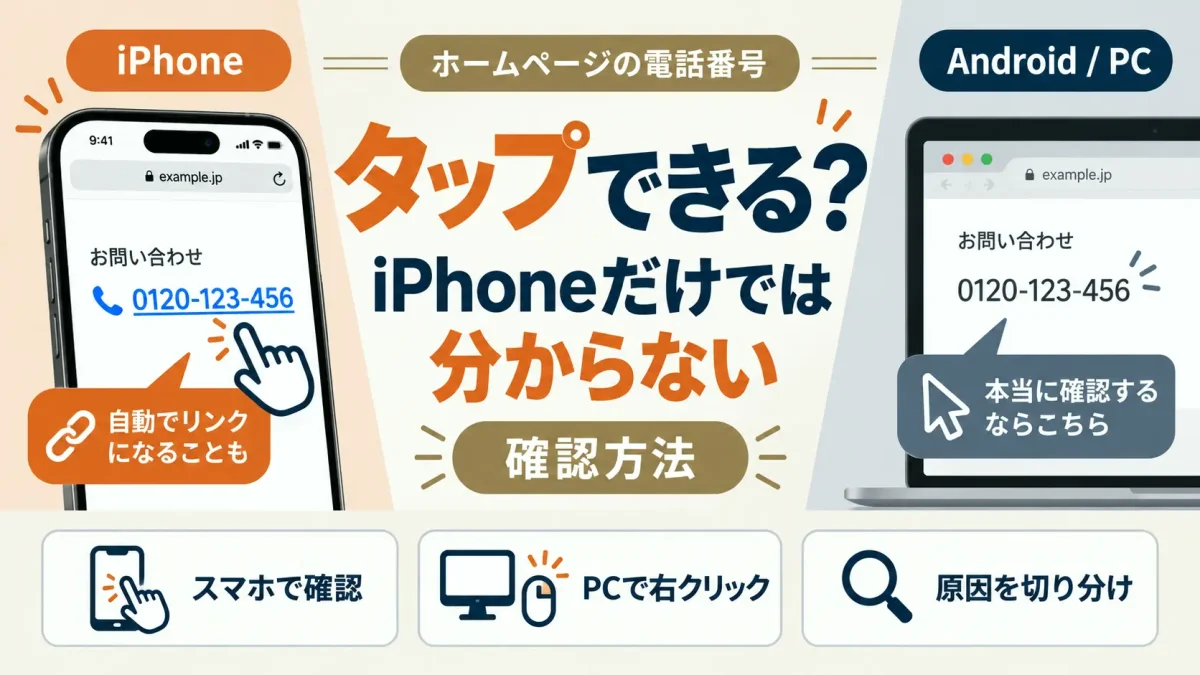
ホームページの電話番号はタップできる?iPhoneだけでは分からない確認方法
「ホームページはあるのに、電話が鳴らない」
そう感じている方に、まず確認してほしいことがあります。
自分のスマートフォンでホームページを開き、電話番号をタップして電話をかけられたとしても、それだけではホームページ側の設定が正しいとは判断できません。
iPhoneのSafariには、電話番号らしい文字列を自動的に認識し、電話をかけられるリンクにする機能があります。
そのため、ホームページ側で電話をかけるためのリンクが設定されていなくても、iPhoneでは電話をかけられる場合があります。
その結果、電話番号の設定に問題があっても、店舗側では気づかないまま何年も運用していることがあります。
この記事では、使用する機種に左右されにくい確認方法から、電話をかけられなかった場合の原因の分け方、ご自身で修正できる範囲かどうかを判断する方法まで説明します。
まず1分。スマートフォンで電話番号を押してみる
この記事を読み進める前に、手元のスマートフォンで自社のホームページを開いてみてください。
確認は1分ほどで終わります。
- スマートフォンのブラウザで、自社ホームページのトップページを開く
- 掲載されている電話番号を探す
- その電話番号を1回だけタップする
発信の確認画面が表示されるなど、電話をかける操作へ進めれば、少なくともその端末では電話番号から発信できます。
反対に、タップしても何も起きなければ、電話をかけるためのリンクが設定されていない可能性があります。
お客様(ユーザー)が使っている端末でも、電話番号をタップして発信できない場合があります。
ただし、ここで電話をかけられたからといって、ホームページ側の設定が正しいとは限りません。
前述したとおり、iPhoneでは電話番号らしい文字列を端末側が自動的に認識し、ホームページに電話リンクが設定されていなくても発信できる場合があります。この確認は、あくまで最初のチェックと考えてください。
あわせて、同じ画面で電話番号がどこに表示されているかも確認します。
パソコンでは画面上部に大きく電話番号が表示されているのに、スマートフォンでは表示されないホームページがあります。また、画面下部に固定されるはずの電話ボタンが、スマートフォンでは表示されないケースもあります。
実際に、当社でもこのようなホームページを見てきました。
電話番号そのものは掲載されていても、スマートフォンでは見つけにくい場所へ移動している状態です。お客様が電話番号を探してくれるとは限りません。見つからなければ、そのまま別のお店を調べる可能性もあります。
まずは、ご自身のスマートフォンで電話番号の位置を確認し、実際に1回タップしてみてください。
そこで問題が見つかった場合、または電話できても設定そのものを確認したい場合は、次の方法で確認していきます。
iPhoneで押せても、電話リンクが設定されているとは限らない
iPhoneで電話番号をタップして発信できた場合でも、それだけではホームページ側で電話リンクが設定されていると判断できません。
iPhoneのSafariには、電話番号のような文字列を自動的に検出し、電話をかけられるリンクにする機能があります。この機能は標準で有効になっており、ホームページ側で「telephone=no」と指定すると無効になります。
つまり、ホームページ側に電話リンクが設定されていなくても、iPhoneでは電話番号をタップできる場合があります。
一方、2024年12月に公開された実機検証では、Android版Chromeで同じ自動リンク化は確認されませんでした。Android 10、12、14のChromeを使った検証結果ですが、Googleの公式資料で確認できる仕様ではないため、この記事では参考情報として扱います。
そのため、ホームページ側に電話リンクが設定されていない場合、iPhoneではタップできても、Androidではただの文字として表示される可能性があります。
電話リンクが設定されているか確認する2つの方法
確認方法は2つあります。どちらか1つを試してください。
1つ目は、Androidのスマートフォンで確認する方法です。
ご自身でAndroid端末をお持ちでない場合は、ご家族や従業員など、Android端末を使っている方にホームページを開いてもらい、電話番号をタップします。
電話をかける操作へ進めれば、電話リンクが設定されている可能性が高いと判断できます。
2つ目は、パソコンのブラウザで確認する方法です。
パソコンでホームページを開き、電話番号を右クリックします。「リンクのアドレスをコピー」など、リンクに関する項目が表示されるか確認してください。
この項目が表示されれば、標準的な電話リンクが設定されています。反対に、リンクに関する項目が表示されなければ、電話番号がただの文字として掲載されている可能性があります。
iPhoneのSafariでは電話番号が自動的にリンクになる場合があるため、iPhoneだけで確認するより、Android端末やパソコンも使ったほうがホームページ側の設定を判断しやすくなります。
iPhoneでも電話番号を押せなかった場合
iPhoneでも電話番号をタップできなかった場合は、電話をかけるための設定を確認したほうがよい状態です。
考えられる原因の1つが、電話番号を文字ではなく画像として掲載し、その画像に電話リンクが設定されていないケースです。
もう1つは、ホームページ側に電話番号の自動リンク化を無効にする「telephone=no」が設定されていて、電話番号そのものにも電話リンクが付いていないケースです。
このほかにも、ホームページの作り方によって原因は異なります。
ここで大切なのは、「自分のiPhoneでは電話できたから問題ない」と判断しないことです。
ホームページ側に電話リンクが設定されているかを、別の方法でも確認してください。
電話をかけられなかった人は、店舗側から見えない
電話番号をタップできない状態が長く続いていても、店舗側が気づきにくい理由があります。
電話をかけようとして、かけられなかった人の記録が残らないためです。
お問い合わせフォームであれば、使用している仕組みによっては送信内容を記録できます。
また、Googleビジネスプロフィールでは、プロフィールに表示された通話ボタンがクリックされた回数を確認できます。
一方、ホームページの電話番号をタップしても何も起きず、お客様がそのまま諦めた場合、その行動を店舗側で確認することはできません。
「ホームページから電話できない」と教えてくれる人ばかりでもありません。
電話をかけられなければ、そのまま別のお店を探す人もいるでしょう。
店舗側から見えるのは、「以前より電話が減った気がする」といった変化だけです。
その原因がホームページの電話番号にあるとは、なかなか気づけません。
もう1つの理由は、ホームページを公開したあと、店主自身がお客様と同じ環境で確認する機会が少なくなることです。
日々の業務が始まれば、自社のホームページを毎日確認する必要はありません。確認するとしても、仕事で使っているパソコンから見ることが多く、スマートフォンで電話番号をタップするところまで試さない場合があります。
これは、ホームページを放置していたことを責める話ではありません。
電話をかけられない人の行動は店舗側に残らず、自分から確認しなければ問題を見つけにくい。そのような仕組みだからこそ、長期間気づかないことがあります。
電話番号を押せない原因は、3つに分けて確認する
スマートフォンで電話番号をタップできなかった場合、原因は大きく3つに分けて考えられます。
どの状態に当てはまるかによって、修正に必要な作業も変わります。
文字はあるが、電話リンクが設定されていない
電話番号が文字として掲載されているものの、タップして電話をかけるためのリンクが設定されていないケースです。
当社がこれまで確認してきた店舗サイトでは、この状態を比較的よく見かけます。
確認するには、スマートフォンで電話番号を長押ししてみてください。文字を選択してコピーできるのであれば、電話番号そのものはテキストとして掲載されている可能性があります。
3つの原因のなかでは、比較的修正しやすいケースです。
電話番号の文字に、電話をかけるためのリンクを追加するだけで対応できる場合があります。
電話番号が画像になっている
電話番号を長押ししても文字として選択できない場合は、番号が画像として掲載されている可能性があります。
以前は、デザインを崩さないために電話番号を画像として掲載するホームページもありました。
当社でも、10年近く前に制作されたサイトで見たことがあります。
画像の中に書かれている電話番号は、通常のテキストとは扱いが異なります。そのため、画像そのものに電話リンクが設定されていなければ、番号をタップして電話をかけることはできません。
長押ししたときに画像に関する操作が表示される場合は、電話番号が画像として掲載されている可能性があります。
この場合は、画像に電話リンクを設定する方法もあります。
ただし、今後の更新や読みやすさまで考えると、電話番号を文字として掲載し直したほうがよい場合もあります。
そのため、文字として掲載されているケースより修正の手間が増えることがあります。
電話はかけられるが、ボタンが押しにくい
電話リンクが設定されていても、ボタンが小さかったり、ほかのボタンとの間隔が狭かったりすると、スマートフォンでは押しにくくなります。
よく見かけるのが、パソコン向けに作られたWebサイトのヘッダー(ホームページ上部にある、ロゴやメニューなどが表示される部分)を、そのまま小さくしてスマートフォンへ表示しているケースです。
ヘッダーと一緒に電話番号も小さくなるため、指で狙ってタップしにくくなります。
また、画面下部に電話、メール、SNSなどのボタンを並べているものの、それぞれの間隔が狭く、隣のボタンを誤って押してしまうホームページもあります。
こうした押しやすさを考えるときには、少し専門的な話になりますが、ウェブアクセシビリティの国際的な指針であるWCAG 2.2も参考になります。
WCAG 2.2の達成基準2.5.8「ターゲットのサイズ(最低限)」では、タップやクリックの対象を原則として24×24 CSSピクセル以上とする基準が示されています。
さらに、達成基準2.5.5「ターゲットのサイズ(高度)」では、44×44 CSSピクセル以上という、より高い基準が示されています。
(ウェブアクセシビリティ基盤委員会(WAIC)による日本語訳:https://waic.jp/translations/WCAG22/Understanding/target-size-minimum)
要するに、スマートフォンで押すボタンやリンクは、小さすぎないようにして、指で押しやすい大きさを確保しましょうという基準です。
最低限の目安が24×24ピクセル、より押しやすくする目安が44×44ピクセルです。
ただ、必ず電話ボタンを44×44 CSSピクセル以上にしなければならない、という意味ではありません。
「電話番号は押せるのに使いにくい」と感じた場合は、ボタンの大きさや周囲との間隔を確認するための目安として使えます。
電話番号の修正は、自分でできる?制作会社へ頼む?
電話番号に問題が見つかっても、修正の難しさはホームページの作り方によって変わります。
まずは、ご自身で修正できる可能性があるケースから確認します。
自分で修正できる可能性がある場合
WordPressなどのCMSで作られたホームページで、電話番号が投稿や固定ページの本文に掲載されている場合は、管理画面から修正できる可能性があります。
編集画面で電話番号を選択し、電話をかけるためのリンクを設定します。リンク先には「tel:」に続けて電話番号を指定します。
たとえば、電話番号が「0123-45-6789」であれば、リンク先には「tel:0123456789」のように設定します。
電話番号から発信するために使われる「tel:」は、特殊な機能ではありません。
電話番号をURIとして扱うための「tel URI」は、2004年にRFC 3966として標準化されています。
20年以上前から使われている一般的な仕組みなので、「電話番号をタップして発信できるようにしたい」と伝えれば、特別な機能を追加するような依頼ではありません。
ただし、WordPressであっても、電話番号がテーマや共通部分に組み込まれている場合は、管理画面から簡単に変更できないことがあります。
制作会社へ頼んだほうがよい場合
次のような状態であれば、ご自身で無理に変更せず、制作会社や制作者へ相談したほうが安全です。
- 全ページ共通のヘッダー(ホームページ上部にある、ロゴやメニューなどが表示される部分)に電話番号がある
- 古いテーマや制作会社独自の管理画面を使っている
- 電話番号が画像として掲載されている
- どこを変更すれば電話番号が変わるのか分からない
- HTMLやCSSなどのコードを直接変更する必要がある
たとえば、全ページ共通のヘッダーに電話番号がある場合は、1か所を変更するだけですべてのページへ反映される作りもあれば、複数のファイルを修正しなければならない作りもあります。
また、電話番号が画像になっている場合は、画像にリンクを追加するだけで済むこともありますが、文字へ置き換える場合はレイアウトの調整まで必要になることがあります。
同じ「電話番号を直す」という依頼でも、ホームページ内部の作りによって必要な作業は異なります。修正費用に違いが出るのも、このためです。
作った会社と連絡が取れない場合
「ホームページを作った会社と連絡が取れない」というご相談もあります。
その場合は、まず次の2つを確認してください。
- ドメインとサーバーを誰が管理しているか
- WordPressやサーバーなどのログイン情報が手元に残っているか
制作時に届いたメールや契約書、請求書などを確認すると、サーバー会社やドメイン管理会社の名前が分かる場合があります。
必要なログイン情報が残っていれば、別の制作者でも修正できる可能性があります。
一方、ドメインやサーバーを誰が管理しているのか分からず、ログイン情報も残っていない場合は、まず管理状況の確認から必要になります。
また、制作会社独自のシステムで作られており、外部の制作者では変更できないホームページもあります。
月額制のホームページ作成サービスなどでは、契約内容によって外部からの修正ができない場合もあります。
先に管理状況を確認しておけば、別の制作会社へ修正を依頼できるのか、現在のサービス提供会社へ連絡する必要があるのかを判断しやすくなります。
電話リンクより、先に対応したいことがある場合
電話番号をタップできないからといって、必ず最優先で修正しなければならないわけではありません。
たとえば、予約やお問い合わせのほとんどがGoogleマップ、ポータルサイト、LINEなどから入っており、ホームページから電話を受けることがほとんどない場合です。
このような店舗では、電話リンクを修正するより、実際に多くのお客様が利用している予約経路を確認したほうが優先度は高くなります。
反対に、電話予約が中心のお店であれば、ホームページの電話番号をタップできない状態は早めに確認したいところです。
大切なのは、「電話リンクに問題があるから直す」と一律に考えることではありません。現在、どこから予約やお問い合わせが入っているのかを確認し、そのなかで電話がどの程度使われているのかを見て優先順位を決めます。
ご自身のホームページがどのケースに当てはまるのか分からない場合は、修正できる状態かどうかだけを制作会社へ確認する方法もあります。
当社でも、他社が制作したホームページを確認できます。
必ずしも作り直しを前提にするわけではなく、まず現在の状態と修正できる範囲を確認いたします。
電話番号と一緒に、スマートフォンで確認したい3つ
スマートフォンで自社サイトを開いたついでに、あと3つ確認しておくと役に立ちます。
特に、数年間ほとんど更新していないホームページでは、古い設定や表示の崩れが残っていることがあります。
「保護されていない通信」などの表示が出ていないか
まず、ブラウザに「保護されていない通信」などの表示が出ていないか確認します。
ホームページがHTTPSに対応しておらず、HTTPのまま接続されている場合、ブラウザでは安全な接続ではないことを示す表示が出ることがあります。
HTTPSとは、ホームページと利用者の端末との間で送受信する情報を暗号化する仕組みです。
たとえばGoogle Chromeでは、HTTPSを使用していないサイトについて、接続が保護されていないことを示す表示が出る場合があります。
(Google Chrome ヘルプ「サイトの接続が安全かどうかを確認する」:https://support.google.com/chrome/answer/95617?hl=ja)
お客様のブラウザにも表示される情報なので、電話番号とあわせて確認しておきたい項目です。
画面が横にはみ出していないか
次に、ページを普通に上下へスクロールしながら確認します。
指で左右にも動かさなければ文章を最後まで読めない、写真や文字の一部が画面の外へはみ出しているといった状態になっていないでしょうか?
ホームページを見ること自体はできても、スマートフォンでは利用しにくい状態です。
以前、このようなホームページを確認した際、店主の方から「こういうものだと思っていた」と言われたことがあります。
長期間同じ表示を見ていると、崩れている状態にも慣れてしまい、不具合だと気づきにくくなることがあります。
ページ全体の表示が崩れていないか
最後に、文字、写真、ボタンなどが本来の位置からずれていないか確認します。
WordPressでは、ホームページの機能やレイアウトに「プラグイン(WordPressへ機能を追加する仕組み)」を使っている場合があります。
長期間更新されていないプラグインやテーマを使っていたり、WordPress本体との組み合わせに問題が起きたりすると、表示が崩れることがあります。
文字同士が重なっている、ボタンが画面からはみ出している、写真が極端に大きく表示されるといった状態がないか、トップページだけでも確認してみてください。
なお、「スマートフォンで見にくいホームページは、Googleの検索結果から消えるのではないか」と心配する方もいるかもしれません。
Googleは現在、スマートフォン向けのGooglebotを基本としてウェブページをクロールしています。
一方、スマートフォンで使いにくいという理由だけで、必ず検索結果から表示されなくなるという意味ではありません。
Googleも、検索ではさまざまな要素を使って順位を決めており、ページの使いやすさだけで順位が決まるわけではないと説明しています。
(Google検索セントラル「Technical SEO Techniques and Strategies」:https://developers.google.com/search/docs/fundamentals/get-started)
検索順位への影響を考えることも大切ですが、店舗のホームページでは、まず実際に訪れたお客様が困っていないかを確認したほうが分かりやすいでしょう。
電話をかけられない。
文章を最後まで読めない。
ボタンを押せない。
こうした問題は、検索順位より前に、お客様がその場で利用できるかどうかに直接関わります。
電話リンクを直したあと、何を見ればよいか
電話番号をタップできるように修正したら、そのまま終わりにせず、その後の変化も確認してみてください。
ただし、ここで注意したいことがあります。
Googleビジネスプロフィールで確認できる「通話数」は、ホームページ上の電話番号がタップされた回数ではありません。
Google検索やGoogleマップに表示された通話ボタンが押された回数です。
また、「ウェブサイトのクリック」では、Googleビジネスプロフィールからホームページへ移動した回数を確認できます。
そのため、Googleビジネスプロフィールの数字だけでは、ホームページの電話番号が何回タップされたのかまでは分かりません。
電話番号が押された回数を調べるには、別の設定が必要
ホームページにGA4を導入していても、電話番号がタップされた回数を、そのまま専用の数字として確認できるわけではありません。
電話リンクのクリック数を調べたい場合は、Googleタグマネージャーなどを使い、電話番号がタップされたときに記録する設定を追加する方法があります。
(Googleタグマネージャー ヘルプ「クリック トリガー」:https://support.google.com/tagmanager/answer/7679320?hl=ja)
こうした設定が難しい場合は、無理にアクセス解析まで行う必要はありません。
修正した日を記録しておき、その前後で電話によるお問い合わせが変わったかを確認するだけでも、1つの判断材料になります。
電話番号を直しても、電話が増えるとは限らない
実際には、電話番号をタップできるように修正しても、電話によるお問い合わせが増えない場合があります。
その理由の1つが、そもそもホームページを見ている人が少ないケースです。
たとえば、Googleビジネスプロフィールの「ウェブサイトのクリック」がほとんどなければ、Google検索やGoogleマップからホームページへ移動している人も多くありません。この場合、電話番号だけを直しても、大きな変化が出ない可能性があります。
反対に、ホームページは一定数見られているのに電話によるお問い合わせが少ない場合は、電話番号以外にも原因がないか確認します。
電話番号が見つけにくい、料金やサービス内容が分かりにくい、営業時間が古いなど、来店やお問い合わせを迷わせる原因はほかにも考えられます。
電話番号をタップできるようにすることは、お問い合わせを受けるための前提を作る作業です。
修正しただけで電話が増えると考えるのではなく、そのあとに「ホームページを見てもらえているか」「電話番号までたどり着けているか」を順番に確認すると、次に直す場所を判断しやすくなります。
まとめ
確認していただきたいのは、電話をかけたいお客様が、迷わず1回の操作で発信できる状態になっているかどうかです。
iPhoneで電話番号をタップできても、それだけではホームページ側に電話リンクが設定されているとは判断できません。iPhoneでは電話番号を自動的に認識する場合があるため、Android端末やパソコンでも確認してください。
電話番号をタップできなかった場合、主な原因は3つあります。
電話番号が文字で掲載されているもののリンクがない、電話番号が画像になっている、リンクは設定されているものの押しにくいという状態です。どれに当てはまるかによって、修正に必要な作業も変わります。
WordPressの管理画面などから電話番号を編集できる場合は、ご自身で修正できる可能性があります。
一方、全ページ共通のヘッダーに電話番号がある、番号が画像になっている、古い仕組みや独自のシステムで作られている場合は、変更する前に制作会社などへ相談したほうが安全です。
また、デザインが古いことと、電話番号をタップできないことは別の問題です。
見た目の古さよりも、電話をかけたいお客様が発信できない状態のほうが、お問い合わせに直接影響します。
修正したあとは、実際の電話によるお問い合わせに変化があるかを確認してください。
ただし、Googleビジネスプロフィールの「通話数」は、Google検索やGoogleマップ上の通話ボタンが押された回数であり、ホームページの電話番号がタップされた回数ではありません。
電話が増えない場合は、電話リンクだけを原因と考えず、そもそもホームページを見てもらえているのか、電話番号を見つけやすい位置に表示できているのかなど、ほかの原因も順番に確認します。

 無料で相談してみる