
- #ホームページ制作
- #契約・権利
- #サイト運用・改善
- #WordPress
- #コンバージョン改善
ホームページ改善で先に直すのは「お客様が困る場所」。優先順位の決め方
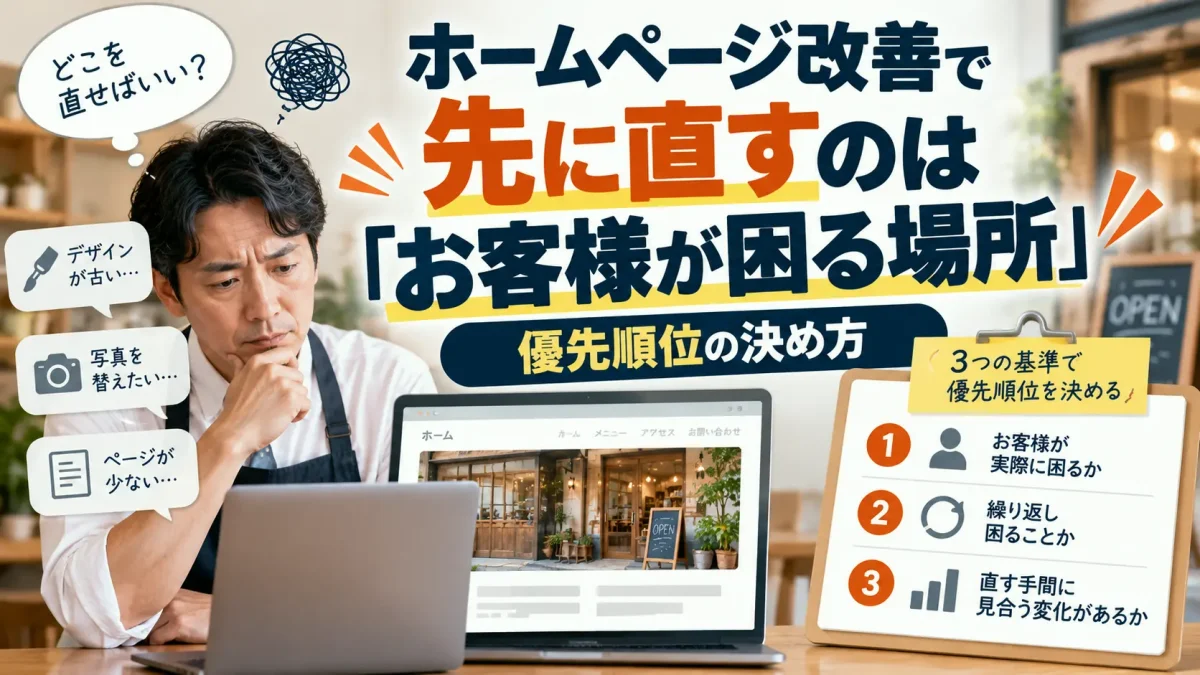
ホームページのデザインが古く、写真も替えたい。
掲載する情報も足りない気がする。
気になる箇所はいくつもあるものの、すべて直すには費用がかかりそうで、何から始めればよいか迷っている方もいると思います。
気になる箇所がいくつもあると、どれも直したほうがよいと思えて、何から手をつけるか迷いやすくなります。
ただし、ホームページを運用する側が気にしている箇所と、お客様が困っている箇所は、一致するとは限りません。
スマートフォンで電話番号を見つけにくく、お客様が困っていたことに、店主の方が気づいていなかった例もありました。
この記事では、気になる箇所を「急いで直すもの」「予算に応じて決めるもの」「そのままでも問題ないもの」に分ける基準を紹介します。
限られた予算のなかで、どこから修正するかを判断する際にお役立てください。
修正の優先順位は「お客様が困るかどうか」で決める
どこから直すかを決めるときは、お客様が困るかどうかを基準にします。
ホームページを運用する側が気になる箇所だけでなく、お客様が情報を探したり、お問い合わせたりする際に不便がないかを確かめてください。
気になる箇所がいくつもあっても、利用の妨げになっているのは、その一部かもしれません。判断するときは、次の3つを確認します。
- お客様の来店やお問い合わせの妨げになっているか
- お客様が同じ箇所で何度も困っていないか
- 修正にかかる費用や手間に見合う改善が期待できるか
1つ目は、お客様が必要な情報を得て、来店やお問い合わせに迷わずに進めるかどうかです。
営業時間が間違っていれば、休業中に来店してしまうことがあります。一方、デザインが少し古くても、必要な情報が見つかり、問題なく利用できるなら、修正を急ぐ必要はありません。
2つ目は、お客様がどのくらいの頻度で困り、何人くらいに影響するかです。
多くのお客様が見るページで、必要な情報が見つからない、操作に迷うといったことが繰り返し起きるなら、優先して直します。ただし、予約やお問い合わせができない問題は、起きる回数が少なくても早めに対応してください。
3つ目は、修正にかかる費用や手間と、改善できる内容の比較です。
見た目には小さな修正でも、ホームページの作り方によっては作業に時間がかかります。費用や手間に対して改善がわずかなら、ほかの箇所を優先する方法もあります。
この3つは、アクセス数などのデータがなくても確認できます。お客様の立場でホームページを開き、電話をかける、場所を調べる、予約するなどの操作を試すと、不便な箇所を見つけやすくなります。
まずは、来店や問い合わせを妨げている問題を優先してください。そのうえで、不便が起きる頻度と修正にかかる費用や手間を比べると、限られた予算をどこに使うか判断しやすくなります。
修正を依頼する前に、ログイン情報と契約名義を確認する
直したい箇所が決まっても、必要なログイン情報や操作権限がなければ、作業を始められないことがあります。
まずは、次の3つを確認してください。
- ホームページの管理画面にログインできるか
- ドメインとサーバーが誰の名義で契約されているか
- 以前の制作会社と連絡がつくか
ドメインは、ホームページの住所に当たる名前です。
サーバーは、文章や写真などのデータを保存している場所を指します。
当社が他社制作のホームページを引き継ぐ際も、必要な情報がそろわず、作業が止まることがあります。引き継がれていないものとして多いのは、サーバーのログイン情報、ドメイン管理会社の情報、管理画面の操作権限です。必要な操作権限を持つアカウントが、以前の制作会社のものだけという場合もあります。
サーバーのログイン情報が分からず、パスワードも再設定できない場合は、契約者本人であることをサーバー会社に確認してもらう必要があります。状況によっては、その手続きだけで2〜3週間かかることもあります。
パスワードの再設定メールが、以前の制作会社に届く設定になっていた事例もあります。
このときは連絡がついたため、登録メールアドレスを変更してもらい、解決しました。一方、以前の制作会社が廃業していたため、お客様の手元に残るメールや書類を一緒に探したこともあります。
ログインできない、契約名義が分からない、以前の制作会社と連絡がつかない場合は、引き継ぎに対応している制作会社へ相談する方法もあります。手元の情報を一緒に確認してもらうと、何が足りず、どこへ連絡すればよいかを把握しやすくなります。
先に直したいのは「放置すると実害が出るもの」
修正できる状態だと分かったら、次は直す順番を決めます。
優先したいのは、お客様が予約や問い合わせをできなかったり、誤った情報を見て来店してしまったりする箇所です。
通信の安全性に関わる問題も、早めに対応します。
HTTPSに対応していない
HTTPSとは、ホームページと利用者の間の通信を暗号化し、第三者による盗み見や書き換えを防ぐ仕組みです。
対応しているホームページのアドレスは、「https://」で始まります。
Googleは、2026年10月のChrome 154から、HTTPSに対応していない一般公開のホームページを開く前に、確認画面を表示する設定を標準にすると発表しています。変更は段階的に適用される予定です。
確認画面が表示されると、不安を感じたお客様が、ホームページを開かずに離れてしまう可能性があります。
対応にかかる手間は、ホームページの作り方によって変わります。設定の変更だけで済む場合もあれば、画像やリンクに使われている古いアドレスを、一つずつ修正する必要がある場合もあります。
お店の情報が間違っている
営業時間・定休日・住所に誤りがあると、「来店したのに営業していなかった」「場所が分からず、たどり着けなかった」といったことにつながります。
Googleマップの情報は変更されているのに、ホームページの営業時間は古いまま。定休日の変更が片方にしか反映されていない。ビル名や階数の表記が、ホームページとGoogleマップでそろっていない。どれも実際に見てきた食い違いです。
Google検索やGoogleマップに表示される企業や店舗の情報は、「Googleビジネスプロフィール」で管理できます。Googleも、正確で詳しい情報を登録していると、関連する地域の検索結果に表示されやすくなると説明しています。
電話がつながらない、フォームからの連絡が届かない
電話や問い合わせフォームが使えないと、お客様が予約や相談をしたくても連絡できません。
フォームは正常に送信できたように見えても、お店に通知メールが届いていない場合があります。実際に、通知が届かない状態を直したあと、依頼が増えたことがありました。送信後の画面だけでなく、お店側でメールを受け取れるところまで確認してください。
電話番号も、正しい番号が掲載されているか、スマホでタップすると電話をかけられるかを確かめます。タップして電話をかけられるようにしたところ、電話が増えたと言われたこともあります。
確認方法は、こちらの記事で説明しています。
スマホで内容が読めない
スマホで文字が小さすぎる、文章が画面からはみ出す、ボタンを押せない。こうした状態では、お客様が必要な情報を読んだり、予約に進んだりできません。
検索への影響もあります。
Googleは、2024年7月から、通常の検索に使うホームページの情報を、スマートフォン用の巡回プログラムで読み取っています。このプログラムが内容にアクセスできない場合、検索結果に登録されなくなります。単に文字が小さい場合と、内容そのものを読み取れない場合は区別して考える必要があります。
総務省の令和7年通信利用動向調査では、スマホを保有している世帯の割合は91.8%でした。
スマホでの確認は、優先して行いたい点検の1つです。
そのほかに確かめておきたい2つのこと
1つは、WordPress本体やプラグインを、長い間更新せずに放置していないかです。
ここでいう更新は、お知らせや写真の追加ではなく、ホームページを動かすソフトウエアを新しい版に入れ替えることです。
古いバージョンに残った弱点を悪用されるおそれがあるため、IPAもWordPressの更新による対策を呼びかけています。
確認手順は、こちらの記事で説明しています。
もう1つは、お問い合わせフォームなどで受け取る個人情報の使い道を、利用者に伝えているかです。
フォームで氏名やメールアドレスなどを直接受け取る場合は、原則として、あらかじめ利用目的を明示する必要があります。
(参考:個人情報保護委員会「個人情報の保護に関する法律についてのガイドライン(通則編)」)
個人情報の利用目的や管理方針などをまとめたものを、「プライバシーポリシー」と呼びます。
フォームを送信する前に確認できる場所に掲載されているか、書かれている内容が実際の取り扱いと合っているかを確かめてください。
予算に合わせて見直したいのは「予約や来店をしやすくする箇所」
実害につながる箇所を直したら、次は、お客様が予約や来店をしやすくなるように見直します。
すぐに修正が必要な問題でなくても、情報を載せる場所や伝え方を変えることで、 お問い合わせなどの反応が増える場合があります。
他社が作ったホームページで、修正するとお客様が利用しやすくなると感じたのは、次のような箇所です。
- 予約・問い合わせボタンが見つけにくい
- 料金・所要時間・予約方法が、分かりにくい場所に載っている
- 駐車場の場所や、お店の入口への行き方が分からない
- 電話番号や住所などが、画像の中にしか載っていない
最後の項目は、見た目だけでは気づきにくいところです。電話番号や住所が画像になっていると、端末やアプリによっては文字をコピーできず、電話や地図の検索に手間がかかります。文字としても掲載しておくと、お客様が使いやすくなります。
問い合わせフォームも、見直す候補の1つです。入力項目を減らす、電話番号を必須から任意にする、送信ボタンの位置や文言を変える。こうした一部分の修正後に、依頼が増えたことがありました。
フォームの項目を減らすときの考え方は、こちらの記事で詳しく説明しています。
どこから直すかは、お客様が来店するまでの流れに沿って考えると決めやすくなります。「調べる、比べる、連絡する、お店に向かう」という順番で、必要な情報が見つかるか、迷わず操作できるかをスマホで確かめてみてください。
たとえば、最初の画面で何のお店か分からなければ、その先を読んでもらえない可能性があります。料金を確認できても、予約ボタンが見つからなければ、連絡を諦めてしまうかもしれません。
予算が限られている場合は、こうした箇所のうち、予約や来店を妨げているものを優先します。お客様からよく質問されることや、操作に迷ったと言われた箇所も、直す順番を決める手がかりになります。
見た目の古さや年数だけなら、修正を急がなくてもよい
気になる箇所があっても、お客様の利用に支障がなければ、後回しにできるものがあります。
たとえば、次のような点です。
- デザインが流行から外れている
- 表示速度の評価が満点ではない
- 動きや飾りがない
- ページが少ない
- ブログの更新が少ない
- 作ってから何年もたっている
どれも、それだけを理由に修正や作り直しをする必要はありません。必要な情報がそろい、お客様が迷わず利用できているかを確かめてから判断します。
表示速度については、Googleが評価の目安を示しています。
ただし、Google自身も、検索順位のためだけに満点を目指すことは、有効な時間の使い方とはいえないと説明しています。Googleの評価点数は、お客様が使いやすいホームページにするための判断材料です。
(参考:Google検索セントラル「ページ エクスペリエンス」)
ただし、ページが開くまで長く待たされる場合は別です。
評価点数にかかわらず、前の章で説明した「予約や来店を妨げる問題」として見直します。
「スマホに対応しないと検索結果から消える」と言われることもあります。
しかし、スマホ向けのデザインになっていないことと、Googleのスマートフォン用の巡回プログラムが内容を読み取れないことは別です。スマホ向けのデザインでないという理由だけで、検索結果から消えるわけではありません。
もちろん、文字が小さくて読みにくい、ボタンが押しにくいといった問題があれば、改善する理由になります。検索結果に残るかどうかだけでなく、お客様が使いやすいかを基準に考えてください。
作ってからの年数も同じです。
何年たったかより、情報が正しいか、安全に使えるか、必要なときに更新できるかのほうが大切です。
ご相談を受けた際、あえて変更しないことを勧める場合もあります。お客様の利用に支障がなく、一部を直すことで、ほかの箇所に不具合が出るおそれがある場合です。
たとえば、1ページの見た目を変えると、同じ部品を使っているほかのページまで変わってしまう作りがあります。古い追加機能や外部サービスが関係していて、一部の変更でも全体のレイアウトが崩れる場合もあります。こうしたホームページでは、修正が影響する範囲を確かめ、かかる費用や手間に見合うかを考えます。
デザインも、お客様に情報を分かりやすく伝えるために大切なものです。ただし、流行に合わせるための変更は、必要な情報や機能を整えたあとでも遅くありません。
自分で直せる範囲と、制作会社に相談したい範囲
直す箇所が決まったら、ご自身で修正するか、制作会社に依頼するかを決めます。
目安は、管理画面でテキストを書き換えるだけで済むかどうかです。
お知らせや営業時間など、ご自身で変更できるように作られた箇所は、操作方法が分かれば対応できます。
一方、ファイルやサーバーの設定を変更する作業は、制作会社に依頼したほうが安心です。
当社では、WordPress本体やプラグインを新しい版に更新する際も、ボタンを押す前にご相談いただくようにしています。お客様がまとめて更新したところ、レイアウトが崩れたことがあるためです。
他社が制作したホームページも、修正のご相談をお受けしています
他社が作ったホームページは、どのような仕組みで作られているかを確認するまで、修正に必要な作業や費用を判断できません。そのため、まずは不具合の原因や、ホームページの状態を確認する作業だけでもお受けしています。
着手前には、次の3つをお伝えします。
- 状態を確認する作業の料金
- その料金に含まれる修正の範囲
- 追加料金がかかる条件
確認後、別途修正が必要な場合は、作業内容をご説明したうえでお見積もりをお出しします。
1回限りの修正にも、継続的なご依頼にも対応しています。
部分修正と作り直しを比べたほうがよい場合
ホームページの状態によっては、一部分を直すだけでは十分に対応できないこともあります。たとえば、次のような場合です。
- スマホでは内容が途中で切れて読めず、すべてのページを見直す必要がある
- 管理画面から更新できず、文字を1か所変えるにもファイルの編集が必要になる
- 事業内容が大きく変わり、ページ構成が実際のサービスに合わなくなっている
こうした場合は、部分修正にかかる費用と、作り直す費用を比べて検討します。修正を繰り返すより、作り直したほうが、その後の更新も含めて費用や手間を抑えられる場合があります。
まとめ
気になる箇所を、すべて同じくらい重要だと考える必要はありません。
直す順番は、お客様の利用にどれだけ支障があるかを基準に決めます。
作業を依頼する前には、管理画面にログインできるか、契約情報が手元にあるかも確かめておきましょう。
まずは、スマホでご自身のホームページを開き、お客様の立場で営業時間を確かめ、電話をかけたり、場所を調べたりしてみてください。
必要な情報が見つからない、連絡できないといった箇所があれば、優先して直します。
情報が正しく、安全性にも問題がなく、予約や問い合わせまで迷わず進めるのであれば、見た目の古さだけを理由に修正を急ぐ必要はありません。

 無料で相談してみる